今回はLooker Studio(旧:Googleデータポータル)で、エラーが表示されたときの原因と対処法を詳しく解説します。
具体的には、以下の2つについて解説します。
- データセットの設定エラー
- oher
「データセットの設定エラー」の原因と対処法
Looker Studioを使っていると、突如、以下のようなエラーメッセージが表示されることがあります。
「データセットの設定エラー」
「Looker Studioではデータセットに接続できません」
実際の画像は以下のとおり。
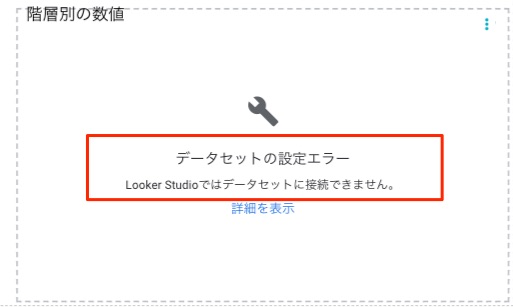
※このエラーが起き得ることは、Googleヘルプにも記載されています。
このエラーが出たときの対処法は以下の3つ。
- スーパーリロードする
- データソースに接続しなおす
- しばらく待つ
順に見て行きましょう。
対処法①:スーパーリロードする
スーパーリロードすると、エラーが解決することがあります。
スーパーリロードとは、ブラウザのキャッシュを残しつつ、サーバーにある新しいデータを取り込む操作。
スーパーリロードの方法は、Shift+更新ボタンです。
Google Chromeの場合は、Shiftを押しながら、ここをクリック↓
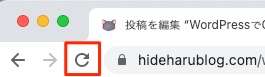
Safariの場合は、Shiftを押しながら、ここをクリック↓

Firefoxの場合は、Shiftを押しながら、ここをクリック↓
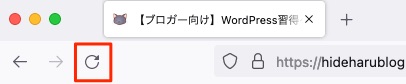
エラーメッセージがでたときは、試してみてください。
対処法②:データソースに接続しなおす
データソースのところにあるえんぴつマークをクリックします。
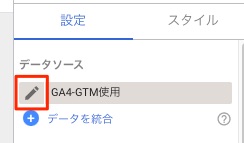
[接続を編集] をクリックします。
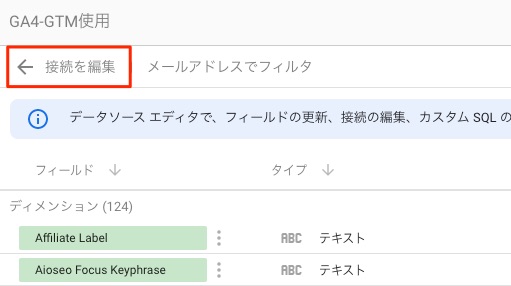
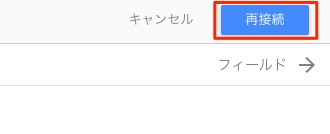
接続するアカウントとプロパティを選び、右上の [再接続] をクリックします。
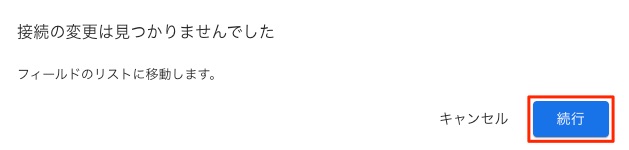
接続先に変更がなければ以下の表示が出るので [続行] をクリックします。
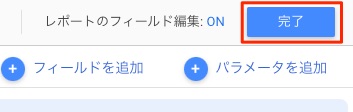
[完了] をクリックします。
※この対処法はGoogleヘルプにも記載されています。
対処法③:しばらく待つ
対処法①②で症状が改善しないときは、しばらく待ってみましょう。
数十分〜1時間ほど待ってみて、再度、Looker Studioのページを表示すると、症状が改善してることが何度かありました。
これはGoogleの問題だと思います。
(other)というエラーメッセージ
(other)については別記事で詳しく解説したので、そちらをご覧ください。
» Looker Studioで表示される(other)とは?
参考になれば幸いです。