 悩んでる人
悩んでる人Chrome デベロッパーツールって何?どうやって使えばいいの?
 hideharu
こういった疑問に答えます。
ウェブ開発を始めたばかりのあなた。
「Chrome デベロッパーツールって何?どうやって使えばいいの?」と悩んでいませんか?
このツールは、ウェブページの構造やスタイルを調べたり、JavaScript のデバッグを行ったりするのにとても便利です。
この記事では、初心者のあなたでもすぐに使えるように、Chrome デベロッパーツールの基本的な使い方を分かりやすく解説します。
使い方をマスターすれば、ウェブ開発の効率が格段に向上しますよ!
Chrome デベロッパーツールとは?
Chrome デベロッパーツールは、Google Chrome に組み込まれている強力な開発者向けツールです。
ウェブページの構造を調べたり、スタイルを変更したり、JavaScript のデバッグを行ったりすることができます。
特に、ウェブ開発やデザインを行う人にとっては必須のツールと言えるでしょう。
Chrome デベロッパーツールは、ウェブページの裏側を詳細に解析するのに役立ちます。
これにより、表示されている内容がどのように構築されているのかを理解することができます。
また、ページのパフォーマンスを最適化し、エラーを迅速に見つけて修正することが可能です。
さらに、Chrome デベロッパーツールは、初心者から上級者まで幅広いユーザーに対応しています。
使いやすいインターフェースと豊富な機能が揃っているため、ウェブ開発の効率を大幅に向上させることができます。
Chrome デベロッパーツールの起動方法
Chrome デベロッパーツールを起動する方法は非常に簡単です。
まず、Google Chrome を開き、デベロッパーツールを使用したいウェブページにアクセスします。
その後、以下のいずれかの方法でデベロッパーツールを起動します。
- ショートカットキーを使用する方法: Windows では
Ctrl + Shift + I、Mac ではCmd + Option + Iを押します(Win, Macともに、F12でもOK)。
これにより、デベロッパーツールが画面の下部または右側に表示されます。
- メニューから起動する方法: 画面右上のメニュー(縦に並んだ3つの点)をクリックし、「その他のツール」から「デベロッパーツール」を選択します。
- 右クリックメニューから起動する方法: ウェブページ上で右クリックし、「検証」を選択します。
これらの方法でデベロッパーツールを簡単に起動することができます。
起動後は、さまざまなパネルやタブを活用して、ウェブページの調査やデバッグを行うことができます。
セレクトモードの使い方
セレクトモードは、ウェブページ上の特定の要素を選択して詳細を調べるための機能です。
このモードを使用することで、HTML や CSS の構造を直感的に理解することができます。
セレクトモードを使用するには、デベロッパーツールの左上にあるアイコン(四角形の中に矢印があるアイコン)をクリックします。
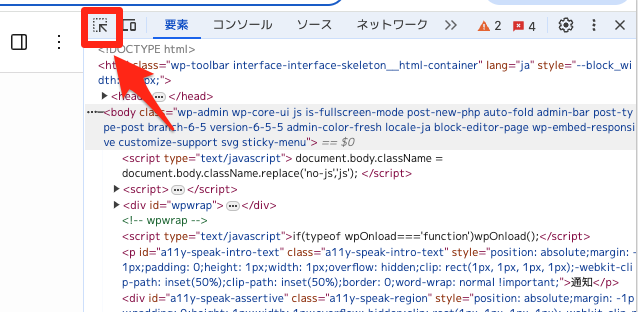
これにより、セレクトモードが有効になります。
その後、調べたい要素にカーソルを合わせてクリックすると、対応する HTML と CSS の情報が Elements パネルに表示されます。
セレクトモードを使用することで、ページのどの部分がどのコードに対応しているかを簡単に確認できます。
これにより、スタイルの調整やエラーの特定が迅速に行えるようになります。
Elementsパネルの使い方
① Elementsパネルとは?
Elementsパネルは、ウェブページのHTML構造とCSSスタイルを調べるためのパネルです。
このパネルでは、ページのDOM(Document Object Model)を視覚的に確認でき、各要素の詳細な情報を閲覧することができます。
Elementsパネルは、ページの構造を理解するのに非常に便利です。
また、スタイルの変更をリアルタイムで反映させることができるため、デザインの微調整を行う際にも役立ちます。
② Elementsパネルの起動方法
Elementsパネルを起動する方法は簡単です。
デベロッパーツールを開いた状態で、デフォルトで表示されるタブの中に「Elements」があります。
このタブをクリックすると、Elementsパネルが表示されます。
もし別のタブが表示されている場合でも、「Elements」タブをクリックすることでいつでもパネルにアクセスできます。
このパネルを使用することで、ページの各要素を詳細に調べることが可能です。
③ HTMLを仮編集する方法
Elementsパネルでは、HTMLを仮編集することができます。
これにより、ページの構造や内容を一時的に変更して、デザインや機能の確認を行うことができます。
HTMLを仮編集するには、編集したい要素を右クリックし、「Edit as HTML」を選択します。
これにより、該当するHTMLコードが編集可能な状態になります。
編集を完了すると、変更がリアルタイムでページに反映されます。
仮編集した内容は、ページをリロードすると元に戻ります。
この機能を活用して、デザインの試行錯誤やバグの確認を効率的に行うことができます。
Chrome デベロッパーツールの文字サイズを拡大縮小する方法
Chrome のデベロッパーツールの文字サイズを拡大縮小するキーボードショートカットは以下のとおり。
- 拡大: Ctrl + ^ (ハット:0の2つ右にある)
- 縮小: Ctrl + –
Mac の場合は Ctrl の代わりに Command (⌘) キーを使用します。
また、デフォルトのズーム設定に戻すには:
- Windows: Ctrl + 0
- Mac: Command + 0
まとめ|Chrome デベロッパーツールを使おう!
- Chrome デベロッパーツールは、Google Chrome に組み込まれた開発者向けツールです。
- デベロッパーツールを使うことで、ウェブページの構造やスタイルの変更、JavaScript のデバッグが可能です。
- デベロッパーツールの起動は簡単で、ショートカットキーやメニュー、右クリックから行えます。
- セレクトモードを使用すると、ページ上の特定の要素を選択して詳細を調べることができます。
- Elementsパネルでは、HTMLとCSSの構造を視覚的に確認し、仮編集を行うことができます。
Chrome デベロッパーツールを活用することで、ウェブ開発やデザインの効率が大幅に向上します。
初心者から上級者まで幅広いユーザーに対応しており、使いやすいインターフェースと豊富な機能が特徴です。
セレクトモードやElementsパネルを駆使して、ウェブページの調査やデバッグを効果的に行いましょう。