Looker StudioでGA4のレポートを作成しようとしたら、GA4で利用できるディメンション/指標が表示されなくて困ってる。なぜ?どうすればいいの?
こういった疑問に答えます。
今回は、「GA4のディメンション/指標がLooker Studioに表示されない時の対処法」について解説します。
GA4データ探索とLooker Studioとでは、利用できるディメンション/指標が異なります。名称が違ったり、片方にあるけど他方には無かったりとか。
違いの詳細は以下の記事をご覧ください。
» GA4とLooker Studioにおけるディメンション・指標の違い
名称が違うだけならよいですが、GA4には有ってLooker Studioには無いというケースでは、レポートを作成できないので困りますよね…?
そこで本記事では、GA4のディメンション/指標がLooker Studioで利用できない時の対処法を解説しました。ぜひご覧ください。
GA4のディメンション/指標がLooker Studioに表示されない時の対処法は5つ
結論、この5つです。
- Googleが対応するまで待つ
- GA4データ探索でレポートを作る
- カスタムディメンション/指標に登録する
- 計算フィールドで指標を作る
- BigQueryを使う
順に見ていきます。
対処法①:Googleが対応するまで待つ
対処法の1つめは、Googleの対応を待つこと。
GA4とLooker Studioにおけるディメンション・指標の違いの記事でお伝えしたように、GA4で利用できるディメンション/指標をLooker Studioで利用できないのは、Googleが対応していないのが原因。
なので、いつかGoogleが対応すれば、Looker Studioでもそのディメンション/指標を利用できるようになります。
少しずつではありますが、Looker Studioで利用できるディメンション/指標も増えています。
ただしGoogle次第なので、いつになるかはわかりません…
対処法②:GA4データ探索でレポートを作る
対処法の2つめは、GA4データ探索でレポートを作ること。
「Googleの対応なんて待ってられない。今すぐLooker Studioでレポートを作りたい」という方は、Looker Studioでのレポート作成はあきらめて、そこだけはGA4データ探索でレポートを作る、のも選択肢のひとつです。
ただし、レポートはLooker Studioに集約させたい方にとっては、レポートが分散してしまうのがデメリットになります。
GA4データ探索の利用方法は以下をご覧ください。
» Googleアナリティクス4(GA4) データ探索の使い方
対処法の③④⑤は、次項で詳しくみていきましょう。
対処法③:カスタムディメンション/指標に登録する
対処法の3つめは、カスタムディメンション/指標に登録すること。
GA4の管理画面でカスタムディメンション/指標に登録すると、Looker Studioでそのディメンション/指標を利用できるようになります。
たとえば、GA4データ探索で利用できる
・ページの参照元URL(page_referrer)
・リンク先URL(link_url)
などはLooker Studioだとデフォルト表示されません。
そこで、上記のディメンション/指標を カスタムディメンション/指標に登録すれば、Looker Studioでそのディメンション/指標を利用できるようになります。
この対処法のデメリット
本来カスタムディメンション/指標とは、カスタムイベントを作成した際に、収集したい(けど自動収集されない)独自パラメータを登録するもの。
よって、上記で例に挙げた
・ページの参照元URL(page_referrer)
・リンク先URL(link_url)
のように、イベント発生時に自動収集されるカスタムディメンション/指標を、カスタムディメンション/指標に登録するのは、本来の使い方ではありません。
本来の使い方でないので、デメリットも当然あります。
デメリット1
カスタムディメンション/指標は、登録した日からデータ収集がスタートします。
よって、Looker Studioでそのカスタムディメンション/指標を利用できるようになったとしても、登録日より前は、(GA4では分析できるけど)Looker Studioでは分析できません。
デメリット2
GA4データ探索において、同じディメンション/指標なのに、
1)デフォルトで用意されたもの(データ収集:GA4開始時から)
2)あなたが追加したもの(データ収集:登録時から)
の2つが存在することになるので、ミスがおきやすくなります。
ミスというのは、GA4データ探索でレポートを作った際に、(1)ではなく(2)を使ってしまうこと。結果、「データが全く無い…」と慌てふためくみたいな。
上記のデメリットを理解しておきましょう。
カスタムディメンション/指標の登録方法
カスタムディメンション/指標の登録方法は、Googleアナリティクス4(GA4) 計測の設定と実装方法で紹介してますが、ここでも解説します。
GA4の左メニュー内の[管理]をクリックしたのち、[カスタム定義]をクリックします。
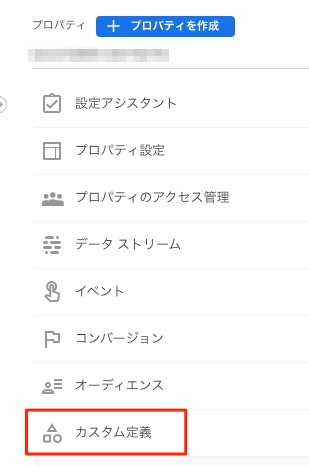
[カスタムディメンション]か[カスタム指標]かを選び、右上の[作成]ボタンをクリックします。

設定画面が表示されます。

ディメンション:画面上で表示される名称で任意。
範囲:取得するイベントパラメータのスコープを選ぶ。「イベント」と「ユーザー単位」を選ぶことが可能。該当イベントが同一ユーザーで変わるケースの場合は「イベント」、会員IDなどの属性情報の場合は「ユーザー」を選ぶ。
イベントパラメータ:本来はあなたが作成したイベントパラメータを登録しますが、今回のケースでは、Looker Studioで表示されずに困っている既存のディメンション/指標を入力します。
先の例の「リンク先URL」だと「link_url」と入力します。
※「link_url」など、ここに入力する名称はGoogleヘルプの「データ入力の方法」という列をご覧ください。
入力が完了したら[保存]をクリックして登録完了。
上記の登録後しばらくすると(数時間〜1日後)、Looker Studioでも登録したディメンション/指標が表示されるようになり、レポートで利用できるようになります。
対処法④:計算フィールドで指標を作る
対処法の4つめは、計算フィールドで指標を作ること。
計算フィールドとは、計算式を使ってディメンション/指標を独自に作成できるというLooker Studioの機能。
この計算フィールドを使えば、GA4には有ってLooker Studioには無い指標のうち、いくつかは、あなたご自身で作成できます。
たとえば、GA4データ探索には
・ユーザーあたりのビュー
という指標がありますが、Looker Studioだとデフォルトは表示されません。
しかし、計算フィールドを使えば、
・視聴回数 ÷ 総ユーザー数
という計算式によって、「ユーザーあたりのビュー」と同じ意味の指標を作成できます。
この対処法の注意点
計算フィールドは、ディメンションも独自に作れますが、対処法となるケースはほぼありません。
さきほどの例のように、2つの指標の割り算によってLooker Studioに無い指標を作る、というケースがほとんどです。
計算フィールドの使い方
以下の記事にまとめてますのでそちらをご覧ください。
» Looker Studio(旧:Googleデータポータル)の計算フィールドの使い方【関数の使用例も】
対処法⑤:BigQueryを使う
対処法の5つ目は、BigQueryを使うこと。
BigQueryとは、GA4で取得している生データをクラウド上に保存する、というGoogleのサービス(無料)。
GA4には有るけどLooker Studioにはデフォルト表示されないディメンション・指標でも、クラウド上に保存したデータを読み込むことで、Looker Studioで利用できるようになります。
この対処法のデメリット
BigQueryと接続するための初期設定はそうでもないですが、レポートを作るときの設定が少し面倒です。SQLの知識もある程度は必要になってきます。
BigQueryの利用方法
以下の記事にまとめてますのでそちらをご覧ください。
» Looker Studio(旧:Googleデータポータル)の使い方|GAレポートを作ろう
まとめ
GA4のディメンション/指標がLooker Studioに表示されない時の対処法を紹介しました。
おさらいすると、対処法は以下の5つ。
- Googleが対応するまで待つ
- GA4データ探索でレポートを作る
- カスタムディメンション/指標に登録する
- 計算フィールドで指標を作る
- BigQueryを使う
あなたの状況にあわせて、どれかをお選びください。
参考情報
GA4とLooker Studioのディメンション/指標の違いは以下で解説しています。
» GA4とLooker Studioにおけるディメンション・指標の違い
Looker Studio全般については以下の記事にまとめてますので、あわせてご覧ください。
» Looker Studio(旧:Googleデータポータル)の使い方|GAレポートを作ろう
また書籍でおすすめは以下です(私も購入しました)。


 ポチップ
ポチップ