 悩んでる人
悩んでる人Googleタグマネージャーでユーザを追加する方法を教えて
 hideharu
こういった疑問に答えます。
Googleタグマネージャーを複数人で管理する際、ユーザ追加や権限設定に悩んでいませんか?
適切な設定を行わないと、作業が混乱したり、セキュリティリスクが高まったりする可能性があります。
この記事では、Googleタグマネージャーでユーザを追加する方法や、役割に応じた権限設定のポイントについて詳しく解説します。
また、よくあるトラブルの対処法や、管理を効率化するための自動化ツールの活用方法についても触れています。
このガイドを読むことで、チーム全体でスムーズにGoogleタグマネージャーを運用できるようになり、作業効率が格段に向上するでしょう。
Googleタグマネージャーでユーザを追加するメリット
① Googleタグマネージャーで複数人管理を実現する重要性
Googleタグマネージャーは、ウェブサイトのタグ管理を簡単にするツールで、多くの企業や個人が利用しています。複数人での管理が必要になると、ユーザの追加が重要です。
一人での運用では対応しきれないことが多く、複数の担当者がいることで効率的に作業が進みます。
特に、複数のサイトやプロジェクトを管理している場合、担当者ごとに役割を分担することでミスの防止や迅速な対応が可能になります。
Googleタグマネージャーでユーザを追加することにより、作業が一人に集中せず、チーム全体でのスムーズな運用が可能となります。
② チームでの作業効率向上
ユーザを追加することで、チーム全体で作業の負担を分担できます。たとえば、タグの設定やデバッグ、運用中のトラブルシューティングなど、各メンバーが得意な分野を担当することで、作業が効率化します。
また、リアルタイムでの作業が可能になるため、プロジェクトの進行もスピーディーに行えます。結果として、クライアントやプロジェクトオーナーからの評価も高まりやすくなります。
作業効率を向上させるためには、ユーザを適切に追加し、それぞれに最適な権限を与えることが重要です。
Googleタグマネージャーでユーザの権限を理解する
① 権限レベルの種類とその違い
Googleタグマネージャーでは、ユーザに対して様々な権限を設定できます。アカウント単位とコンテナ単位とで、権限は以下のとおり。
- 管理者:ユーザーの新規追加や削除、コンテナの作成が可能
- ユーザー:アカウントの基本情報の表示のみ
- 公開:設定した内容を公開できる最高権限
- 承認:バージョンの作成はできるが、公開はできない
- 編集:ワークスペースを作成したり編集したりはできるが、バージョンの作成や公開はできない
- 読み取り:コンテナの変更はできない。コンテナの閲覧のみ。
図にすると以下のとおり。
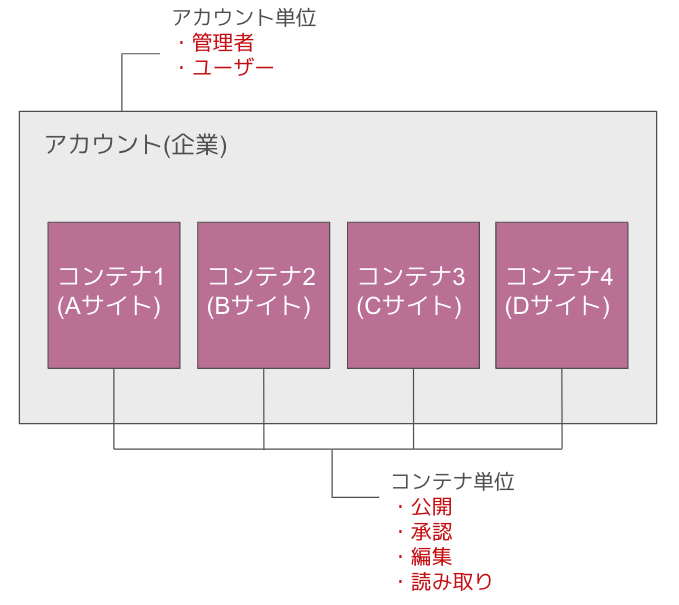
権限レベルの違いを理解して適切に設定することが、セキュリティや運用効率の向上につながります。
② 各権限の適用シナリオ
「読み取り」権限は、新人やトレーニング中のスタッフに適しています。彼らは設定内容を学びながら、誤って設定を変更するリスクを回避できます。
「編集」権限は、日常的にタグやトリガーを設定する担当者に割り当てられます。
「公開」権限を持つのは、最終確認を担当するメンバーや管理職が適切です。
「管理」権限は、チーム全体の運用方針を決定する責任者が持つべきです。これにより、誰が何をできるかを明確にし、チーム全体のセキュリティを高めることができます。
権限設定は、チームの役割分担と連動させることで、作業の効率化と安全性を確保します。
Googleタグマネージャーでユーザをアカウント単位で追加する手順
Googleタグマネージャーでユーザを追加する場合、「アカウント」と「コンテナ」の2つの単位に紐づけられます。
「アカウント」と「コンテナ」の違いについては以下をご覧ください。
>> Googleタグマネージャーのアカウントとコンテナとは?基本から設定方法まで解説
まずは、「アカウント」単位でのユーザ追加の方法を紹介します。
① アカウント単位でのユーザ追加とは
Googleタグマネージャーでユーザを追加する際、まずアカウント全体に対して権限を与える方法があります。
アカウント単位で追加することで、追加されたユーザはアカウントに紐づくコンテナを確認できます。
追加対象のユーザがアカウント内のすべてのコンテナに関与する場合は、「アカウント」単位での追加がよいでしょう。
② アカウント単位でのユーザ追加の流れ
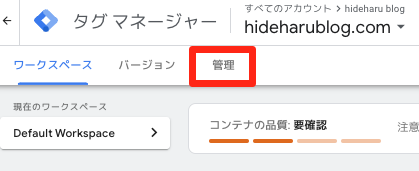
管理タブをクリックします。
「ユーザー管理」をクリックします。
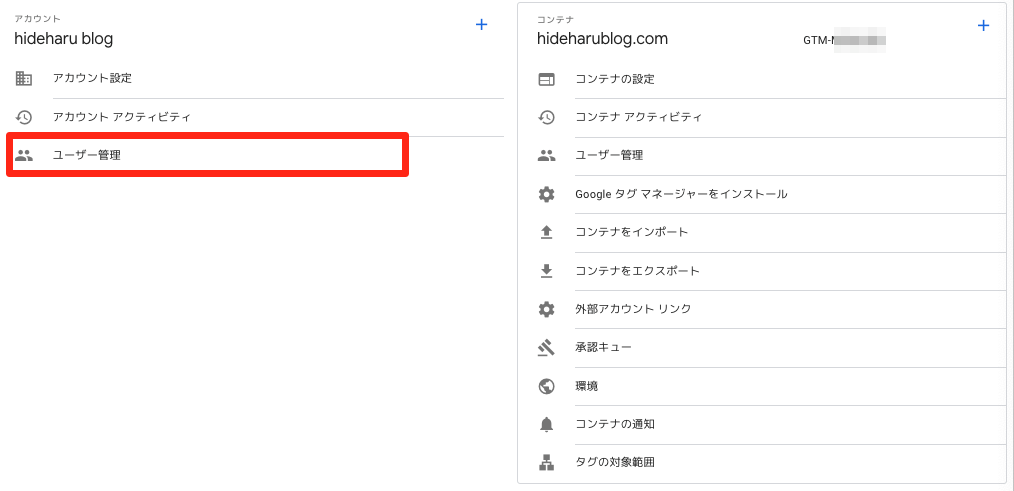
右上の「+」ボタンをクリックして、「ユーザー追加」をクリックします。

ユーザー追加したいメールアドレスを入力します。このメールアドレスは、Googleアカウントとして登録している必要があります。アカウントの権限として、「管理者」か「ユーザー」のいずれかを選びます。
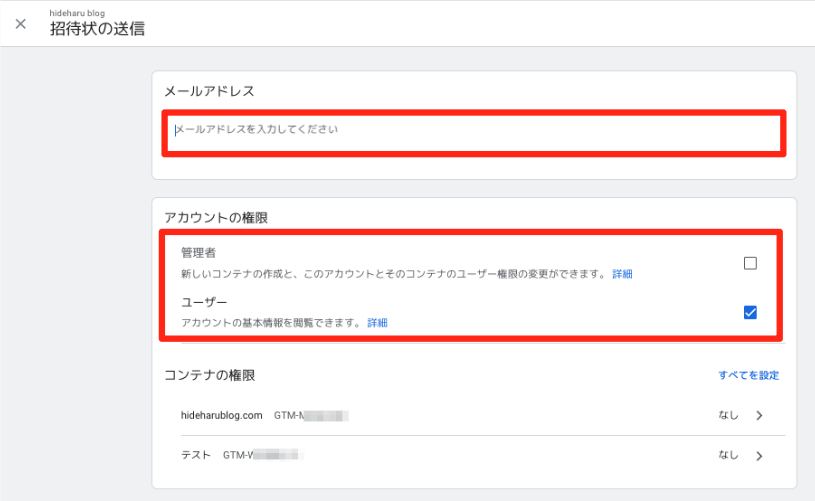
- 管理者:ユーザーの新規追加や削除、コンテナの作成が可能
- ユーザー:アカウントの基本情報の表示のみ
ここで、アカウントに紐づくコンテナの権限もあわせて設定しておきます。
それぞれのコンテナ、もしくは「すべてを設定」をクリックして、コンテナの権限を設定します。
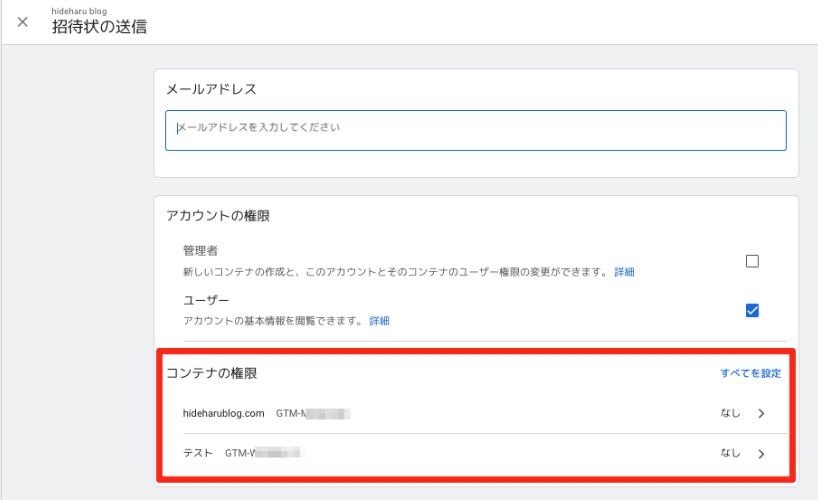
以下の表示において、「公開」「承認」「編集」「読み取り」のいずれかを選び、「完了」をクリックします。
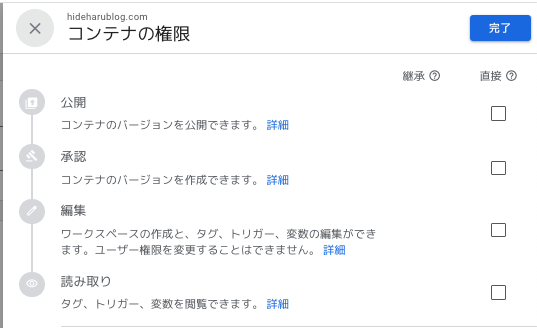
- 公開:設定した内容を公開できる最高権限
- 承認:バージョンの作成はできるが、公開はできない
- 編集:ワークスペースを作成したり編集したりはできるが、バージョンの作成や公開はできない
- 読み取り:コンテナの変更はできない。コンテナの閲覧のみ。
最後に「招待する」をクリックします。
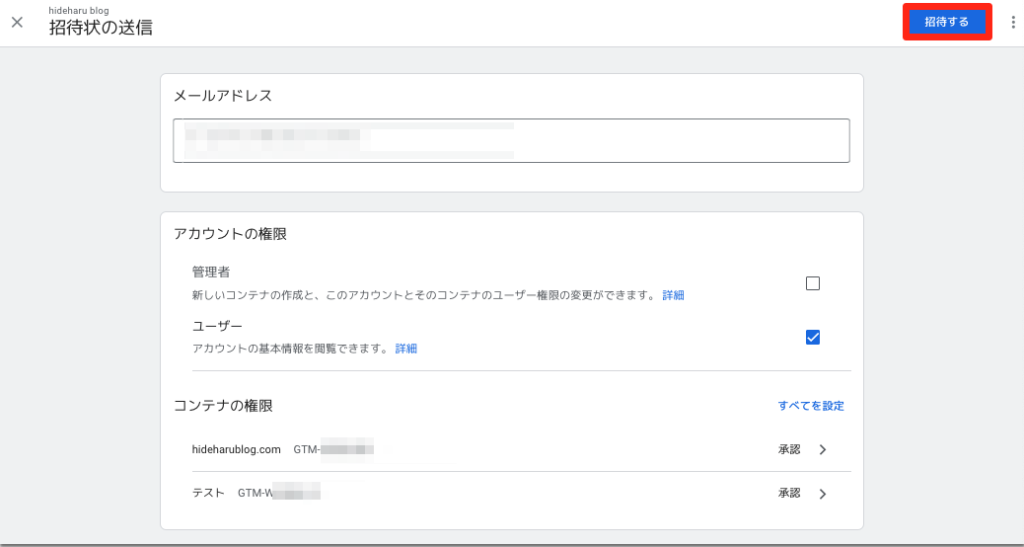
すると、上記で入力したメールアドレスあてにGoogleから招待通知が送信されます。招待されたユーザが承認すると、アカウント単位のユーザ追加は完了です。
このプロセスにより、ユーザはアカウント全体にアクセスできるようになり、権限に応じた作業が可能になります。
アカウント単位でのユーザ追加は、全体の運用管理を簡素化し、チームのスムーズな連携をサポートします。
③ 必要な情報の確認と準備
ユーザを追加する前に、メールアドレスや権限レベルなどの必要な情報を正確に確認しておくことが重要です。
特に、権限の設定は、ユーザがどのような作業を行う予定なのかを踏まえて決定する必要があります。
また、追加するユーザに事前に通知し、どのような役割を担当するのかを明確にしておくことで、スムーズな運用が期待できます。
必要な情報を確認し、適切な準備をすることで、トラブルを未然に防ぎ、効率的なユーザ追加が可能になります。
Googleタグマネージャーでユーザをコンテナ単位で追加する手順
① コンテナ単位でのユーザ追加とは
Googleタグマネージャーでは、特定のコンテナに対してのみアクセス権を与えることも可能です。
この方法は、特定のプロジェクトやウェブサイトを担当するユーザに適しています。
② コンテナ単位でのユーザ追加の流れ
まず、対象のコンテナに移動します。
管理タブをクリックします。
コンテナ枠にある「ユーザー管理」をクリックします。
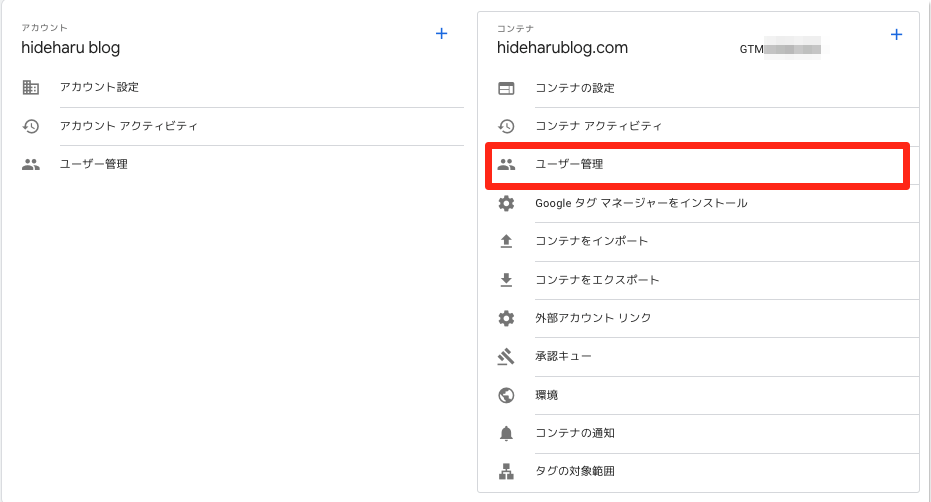
右上の「+」ボタンをクリックして、「ユーザー追加」をクリックします。
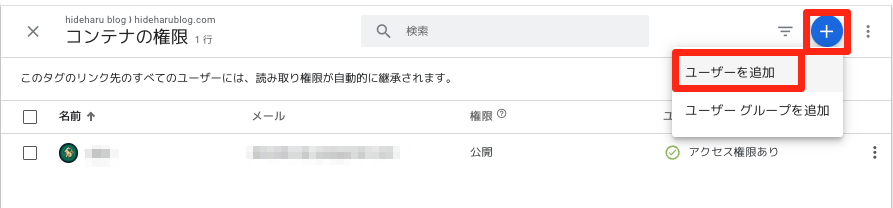
ユーザー追加したいメールアドレスを入力します。このメールアドレスは、Googleアカウントとして登録している必要があります。コンテナの権限として、「公開」「承認」「編集」「読み取り」のいずれかを選びます。最後に「招待する」をクリックします。
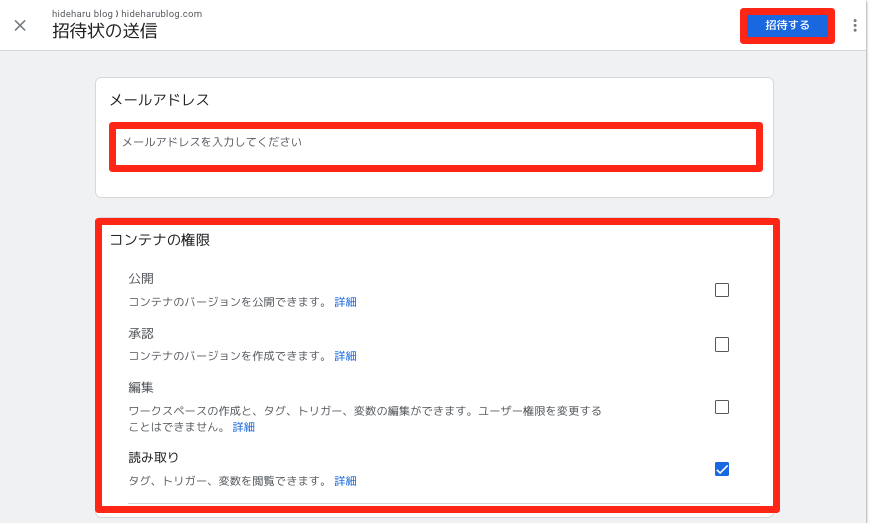
- 公開:設定した内容を公開できる最高権限
- 承認:バージョンの作成はできるが、公開はできない
- 編集:ワークスペースを作成したり編集したりはできるが、バージョンの作成や公開はできない
- 読み取り:コンテナの変更はできない。コンテナの閲覧のみ。
すると、上記で入力したメールアドレスあてにGoogleから招待通知が送信されます。招待されたユーザが承認すると、コンテナ単位のユーザ追加は完了です。
コンテナ単位でのユーザ追加は、プロジェクトごとの作業範囲を明確にし、管理を効率化します。
③ コンテナの選択と権限設定
コンテナ単位でユーザを追加する際、どのコンテナにアクセスさせるかを慎重に選択する必要があります。
たとえば、プロジェクトごとにコンテナを分けている場合、そのプロジェクトに直接関連するメンバーのみを追加することで、不要なアクセスを防げます。
また、コンテナ内での権限設定も重要です。編集権限を持つユーザは、タグやトリガーの設定が可能で、公開権限を持つユーザは、最終的な確認と実行ができるようになります。
コンテナ単位での権限設定は、プロジェクトのセキュリティと作業の精度を高めるために重要です。
ユーザの権限を適切に設定するポイント
① 最適な権限設定の考え方
権限を適切に設定することは、Googleタグマネージャーの安全で効率的な運用において非常に重要です。
ユーザがどのような作業を行う予定なのか、またどの程度の技術的な知識を持っているのかを考慮して権限を設定します。
権限を過剰に与えると、不要なリスクを抱える可能性があります。たとえば、すべてのユーザに「管理」権限を付与すると、意図しない設定変更が行われるリスクが高まります。
権限設定は、ユーザの役割や技術レベルに応じて最適化することが、運用の安全性と効率性を高めるポイントです。
② チームの役割に応じた権限割り当て
チームの役割に応じて権限を割り当てることで、各メンバーが最も効果的に作業を行える環境を整えます。たとえば、ウェブデザイナーには「編集」権限を与え、マーケティング担当者には「公開」権限を与えるといった具合です。
また、リーダーやプロジェクトマネージャーには「管理」権限を与えることで、全体の進行管理と設定の最終確認を任せることができます。
役割に応じた権限の割り当ては、チーム全体の作業効率とプロジェクトの成功に直結します。
Googleタグマネージャーのユーザ追加におけるよくあるトラブルと対処法
① ユーザ追加時の権限エラー
Googleタグマネージャーでユーザを追加する際、権限設定に誤りがあるとエラーが発生することがあります。
たとえば、ユーザがすでに追加されているが異なるメールアドレスでの権限変更が必要な場合、エラーが生じることがあります。
このような場合は、まず該当するユーザの既存の権限を確認し、必要に応じて削除してから再度追加することが有効です。
エラーが発生した場合は、落ち着いて原因を特定し、適切に対処することでスムーズな運用が可能です。
② トラブルシューティングの基本手順
ユーザ追加に関するトラブルが発生した際には、まずGoogleタグマネージャーの管理画面でエラーメッセージを確認します。次に、該当する権限設定やメールアドレスの入力ミスがないかをチェックします。
それでも解決しない場合は、Googleの公式ヘルプやフォーラムを参照し、類似のケースが報告されていないかを調べます。最終的には、Googleサポートに問い合わせることも考慮しましょう。
トラブルシューティングの基本を押さえておくことで、迅速に問題を解決し、作業の中断を最小限に抑えることができます。
複数人でGoogleタグマネージャーを管理する際の注意点
① 役割と責任の明確化
複数人でGoogleタグマネージャーを管理する際、各メンバーの役割と責任を明確にすることが重要です。
役割分担が不明確だと、作業が重複したり、逆に重要な作業が抜け落ちたりするリスクがあります。
たとえば、誰がタグの設定を担当し、誰が最終確認を行うのかを事前に決めておくことで、チーム全体がスムーズに機能します。
役割と責任の明確化は、チーム全体のパフォーマンスを最大化し、トラブルを未然に防ぐための基本です。
② 意思決定のスムーズな進め方
複数人で管理する場合、意思決定のプロセスもスムーズに行うことが求められます。たとえば、重要な設定変更や公開の前には、関係者全員の合意を得るようにすることで、トラブルの発生を防ぎます。
また、定期的なミーティングを開催し、進捗状況や問題点を共有することも有効です。これにより、全員が共通の目標に向かって作業を進めることができます。
意思決定のプロセスを明確にすることで、チーム全体が一丸となってプロジェクトを成功に導くことができます。
Googleタグマネージャーでのユーザ管理を効率化する方法
① 自動化ツールの活用
Googleタグマネージャーでのユーザ管理を効率化するためには、自動化ツールを活用することが有効です。
たとえば、設定変更やタグの追加作業を自動化するスクリプトを導入することで、手動でのミスを減らし、作業時間を短縮できます。
また、定期的に実行されるタスクを自動化することで、担当者の負担を軽減し、より重要な作業に集中できる環境を作り出すことができます。
自動化ツールを活用することで、チーム全体の作業効率が飛躍的に向上し、無駄を排除した運用が可能になります。
② 権限管理のベストプラクティス
権限管理を効率化するためのベストプラクティスを取り入れることも重要です。
たとえば、定期的に権限の見直しを行い、必要のなくなった権限を削除することで、セキュリティリスクを低減します。
また、新しいメンバーが加わった際には、標準化された権限テンプレートを使用して、迅速に適切な権限を割り当てることができます。
権限管理を最適化することで、チーム全体のセキュリティと効率性を維持しながら、プロジェクトを成功に導くことができます。
まとめ|Googleタグマネージャーでのユーザ追加と権限設定の重要性
- Googleタグマネージャーでのユーザ追加は、複数人での効率的な管理を可能にします。
- 権限レベルを理解し、適切に設定することが安全かつ効果的な運用の鍵です。
- アカウント単位とコンテナ単位でのユーザ追加手順を把握し、チームの役割に応じた権限設定を行いましょう。
- よくあるトラブルに対処し、チーム全体での意思決定プロセスをスムーズに進めることが重要です。
- 最後に、自動化ツールやベストプラクティスを取り入れることで、ユーザ管理をさらに効率化できます。
Googleタグマネージャーのユーザ追加と権限設定は、ウェブサイト管理の効率化において欠かせない要素です。
このガイドを参考に、適切な権限設定を行い、安全で効率的な運用を目指しましょう。